
Oracle Cloud Netboot 重置 root 密码(ARM / aarch64 架构)
Oracle Cloud Netboot 重置 root 密码(AMD / x86_64 架构)
VNC / SSH 都进不去时的救援流程
发布于: 2026-5-18
更新于: 2026-5-18
未收录
文章字数: 1918
阅读时间: 4 分钟
阅读量:
Oracle Cloud Netboot 重置 root 密码(AMD / x86_64 架构)
忘了 Oracle Cloud Always Free AMD 实例的 root 密码,VNC/SSH 都进不去,但控制台还在 —— 用这套流程找回。
ARM 实例请看 ARM 架构篇。
流程概览
flowchart TD
    A["开 Console Connection<br/>Launch Cloud Shell"] --> B["Force Reboot Instance"]
    B --> C["启动瞬间狂按 ESC"]
    C --> D["进入 BIOS 灰色界面"]
    D --> E["Boot Manager:<br/>EFI Network 优先"]
    E --> F["EFI Shell"]
    F --> G["tftp 45.61.151.109 amd.efi"]
    G --> H["执行 amd.efi"]
    H --> I["netboot.xyz 主菜单"]
    I --> J["Utilities UEFI"]
    J --> K["Kernel cmdline:<br/>console=ttyS0,9600"]
    K --> L["Linux Network Installs"]
    L --> M["Debian → 12.0 → Rescue Mode"]
    M --> N["挂载 /dev/sda1"]
    N --> O["Execute a shell"]
    O --> P["改密码 / 换密钥"]
    P --> Q["exit → Reboot"]
    Q --> R(("完成"))
1. 开 Console Connection 并进 BIOS
1.1 用 Cloud Shell 连 Console(最快)
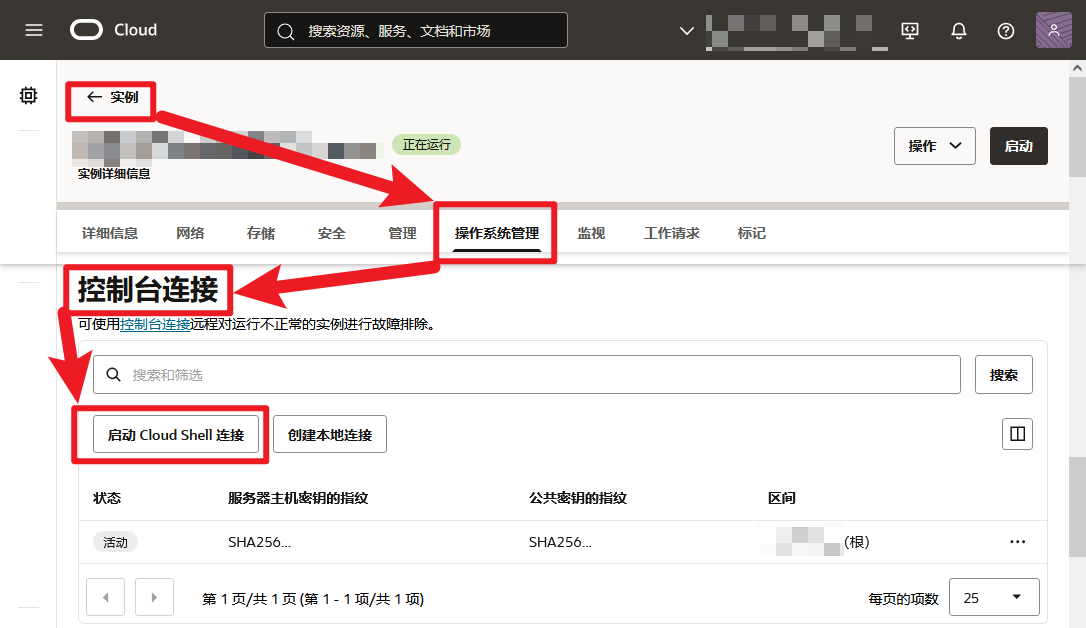
实例详情页 → 左侧菜单 Console Connection → 点 Launch Cloud Shell connection:
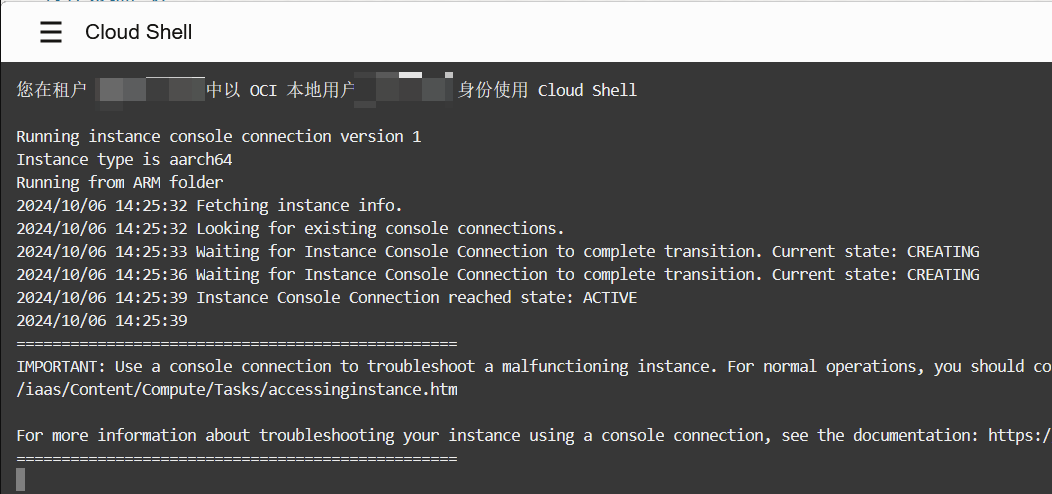
页面下半屏出现黑色终端,说明已经接到串口:
1.2 触发重启 + 按 ESC 进 BIOS
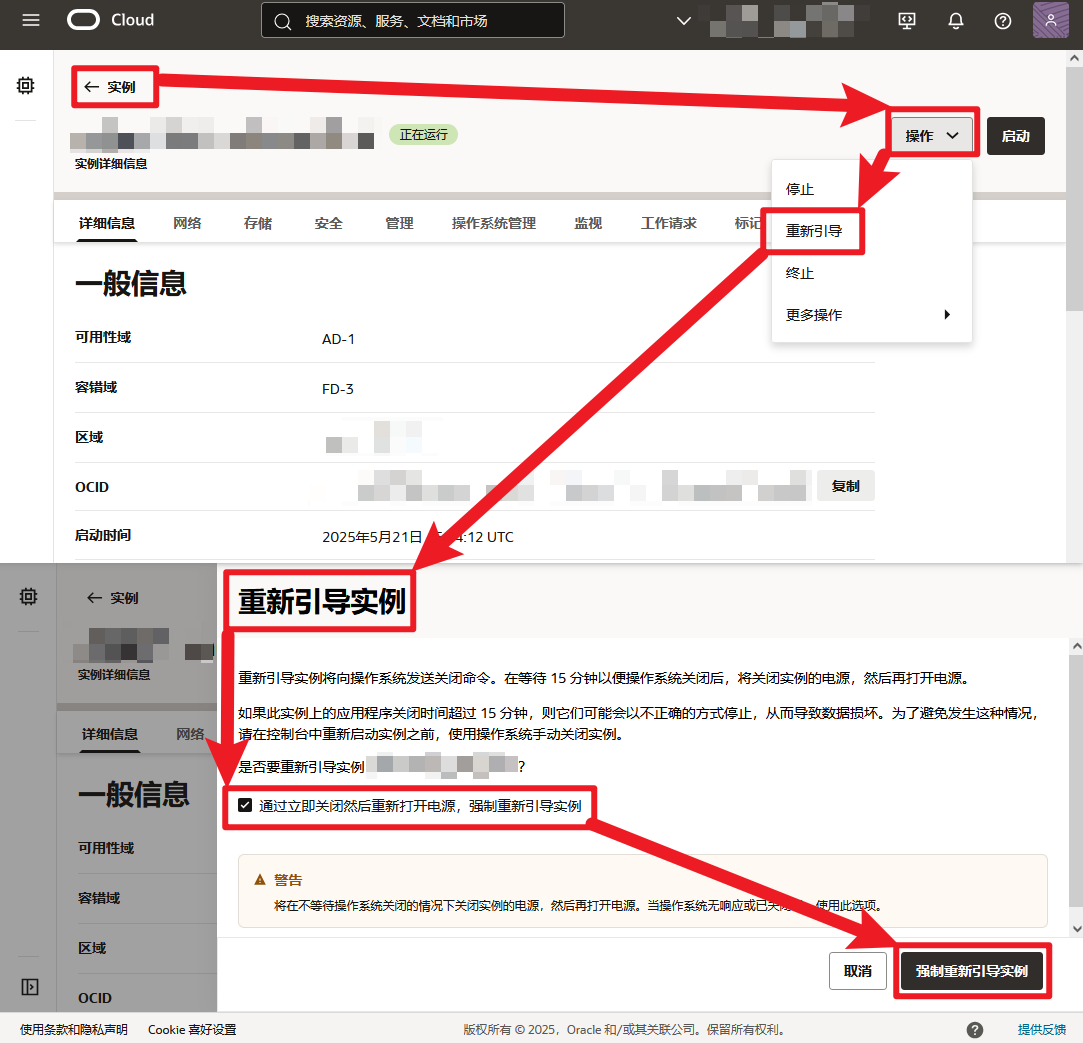
实例详情页点 Reboot Instance,勾上 Force Reboot,确认:
重启出现 BIOS LOGO 的瞬间,回到 Cloud Shell 窗口反复狂按 ESC 键,几秒钟内会进入灰色 BIOS 界面:
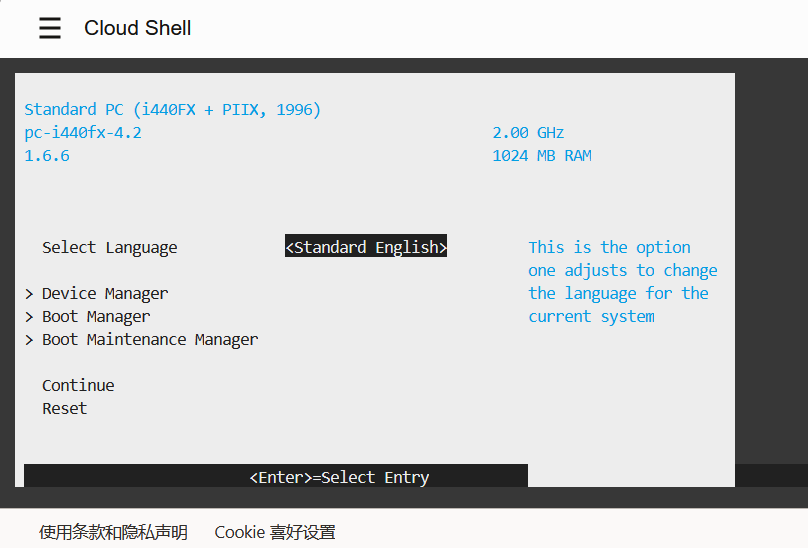
错过这一帧就要重新触发 Force Reboot。手要快、ESC 要密集。
1.3 改启动顺序到 Network
在 BIOS 里找到 Boot Manager / Boot Options,把 EFI Network(或类似名字)调到第一位,保存退出。下一次启动就会进入 EFI Shell:
|
|
如果你 BIOS 里看不到 EFI Shell 直接出来,可以选 EFI Internal Shell 或者从 Boot Manager 手动选 EFI Shell。
2. EFI Shell 用 TFTP 拉 amd.efi
|
|
45.61.151.109 是公开 netboot/TFTP 源。这一步最容易卡死:
|
|
真实根因:两端云安全组没放行 UDP
99% 的 Time out 都是这个:客户端实例和 TFTP 服务器两端的云控制层(Security List / NSG)都要放行 UDP。
- TFTP 是 UDP/69,回包从随机高端口发回客户端(不是从 69 回)
- 你现在还在 EFI Shell(pre-OS),OS 防火墙没起来,但 Oracle Cloud Security List 是云控制层规则,OS 启没启都生效
- Oracle 默认只放 TCP/22 + ICMP,UDP 一律拦截
- 所以 server 即使回包了,到你 VNIC 入口被云端拦掉 → 客户端永远收不到 → TFTP 超时
修复:两端 Security List 都加 UDP 放行
Oracle Cloud 端(被救实例):
- Console → Networking → Virtual Cloud Networks → 你实例的 VCN
- 进 Security Lists(或 NSG)→ Ingress Rules → Add Ingress Rule
- 填:
- Source CIDR:
0.0.0.0/0(或写死45.61.151.109/32) - IP Protocol: UDP
- Source Port Range: All
- Destination Port Range: All(关键,TFTP 回包是随机端口)
- Source CIDR:
保存立即生效,无需重启。
TFTP 服务器端(45.61.151.109 或你自建的):UDP/69 ingress + UDP egress 全开。
公共源
45.61.151.109默认是开放的。如果你自建 TFTP 服务,记得在你的 VPS 控制台开 UDP。
自建 TFTP(如果你想用自己的源)
确认所在云的安全组已开 UDP,然后跑:
|
|
amd.efi 可以从 netboot.xyz 拿,或直接从这个镜像里的 /srv/tftp/amd.efi 拷出来。
3. 启动 amd.efi 进入 netboot.xyz
TFTP 拉成功后:
|
|
进入 netboot.xyz 主菜单。
3.1 选 Utilities (UEFI)
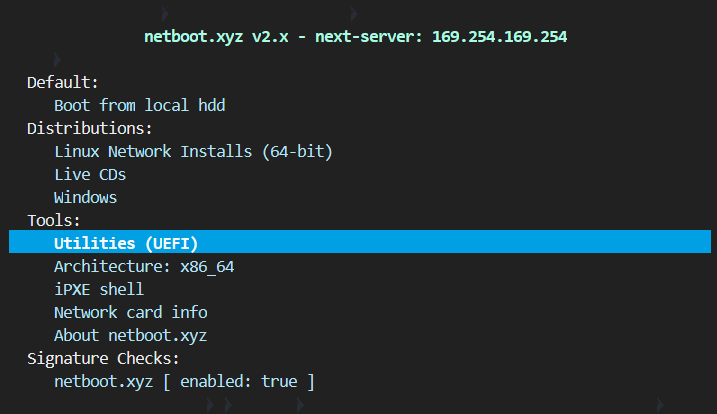
3.2 选 Kernel cmdline params
AMD 路径专属一步:Oracle AMD 实例默认走串口输出,必须显式声明 console,不然没显示。
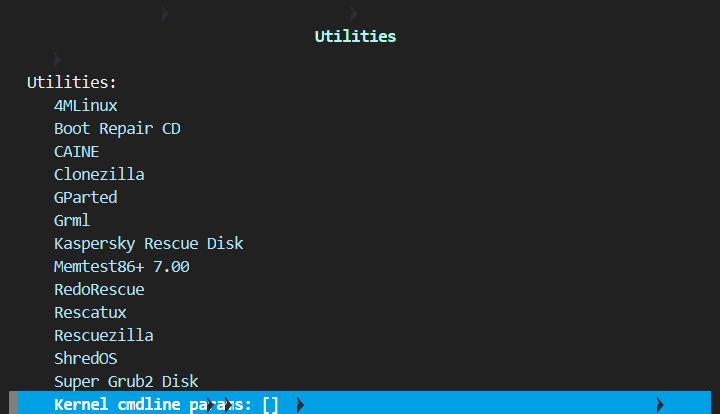
输入:
|
|
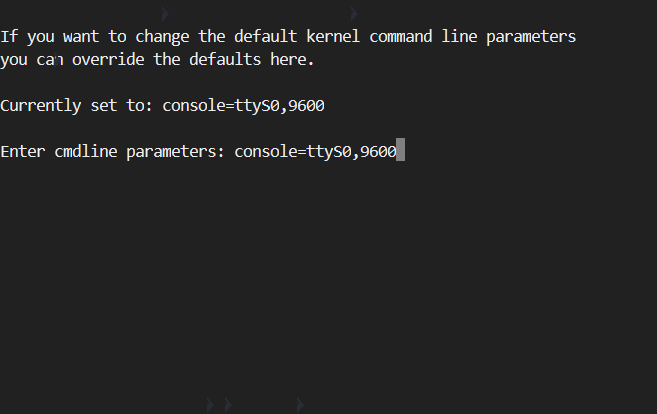
回主菜单。
4. 进 Rescue Mode
依次选:
- Linux Network Installs (64-bit)
- Debian
- Debian 12.0 (bookworm)
- Rescue Mode
选 Debian 和原系统无关,借用 Debian 的救援工具而已。CentOS / Ubuntu / Oracle Linux 原系统都这么选。
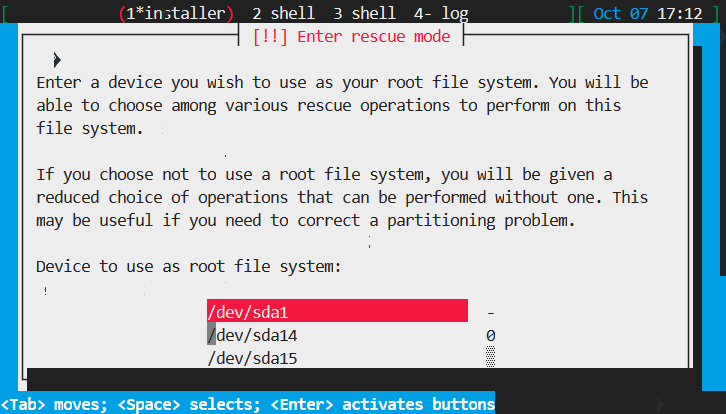
选根分区(一般是 /dev/sda1):
如果看到红色挂载警告:
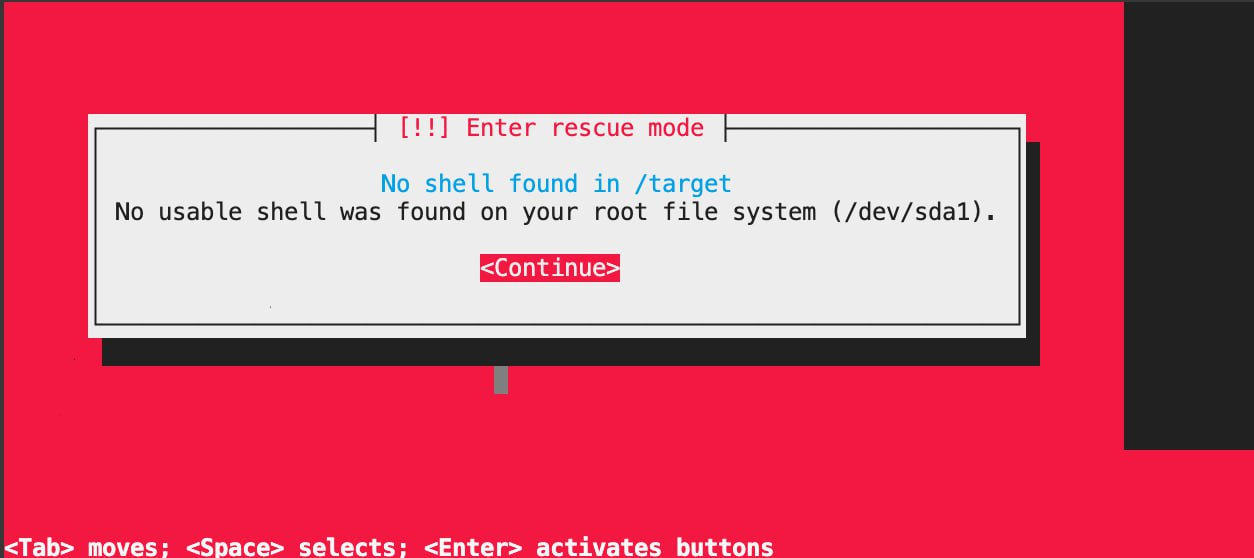
试 sda2、sda3 直到挂上。
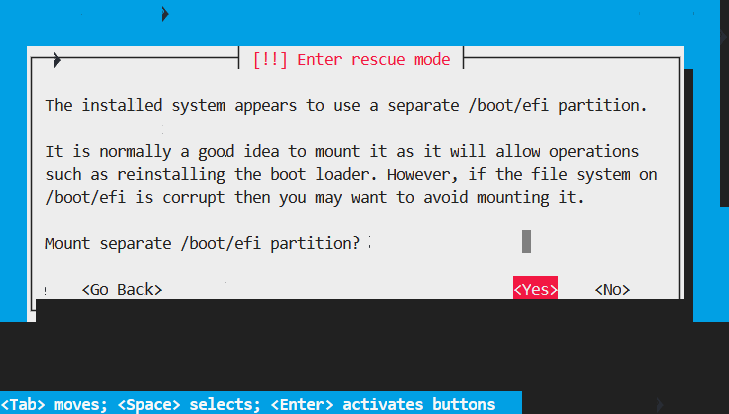
确认进 rescue:
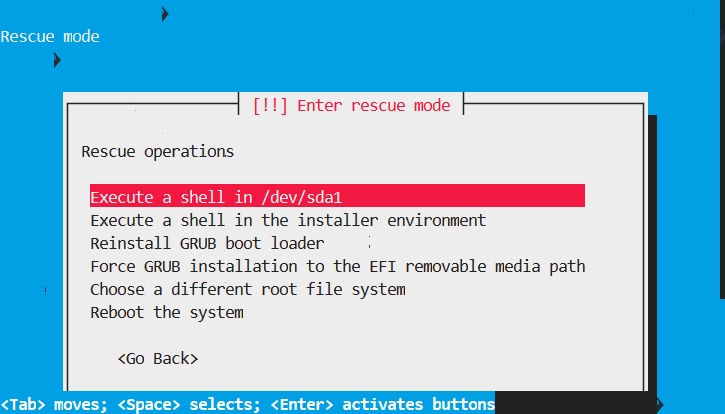
选 Execute a shell in /dev/sdaN:
继续:
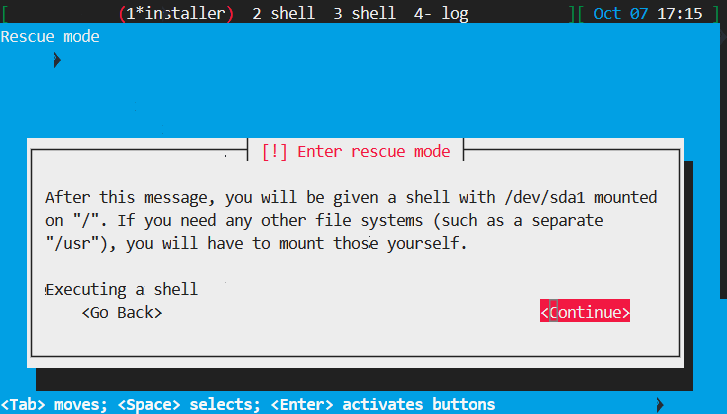
进入 root shell:
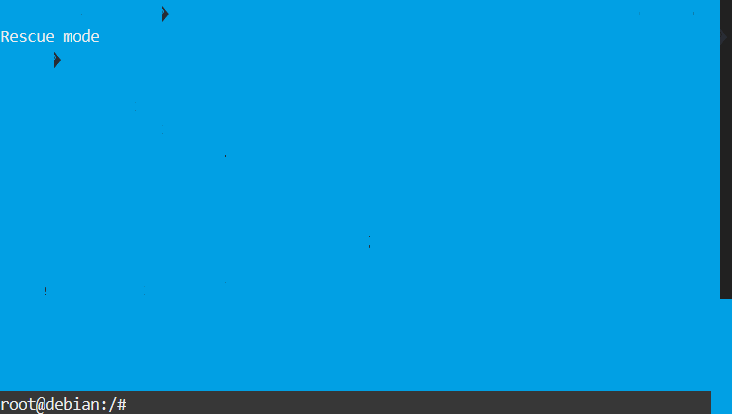
5. 改密码 + 修 SSH
|
|
或者用交互式 passwd:
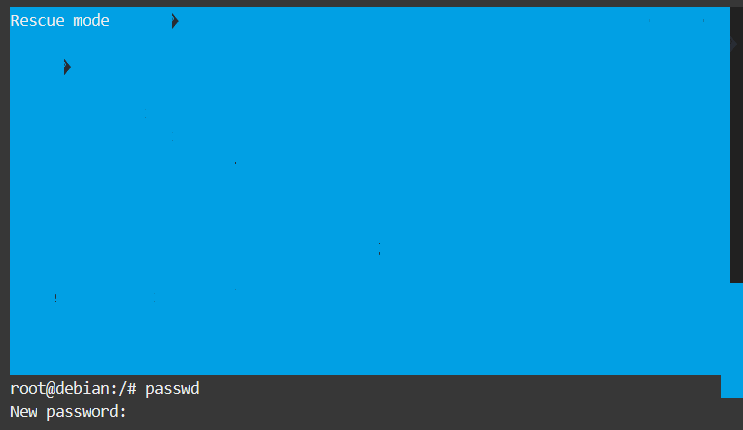
更推荐:用密钥替代密码登录(更安全)
不开 PasswordAuthentication,直接给默认用户放一把新公钥就行。Oracle Cloud 各发行版默认用户名:
| 系统 | 默认用户 |
|---|---|
| Ubuntu | ubuntu |
| Oracle Linux / RHEL | opc |
| Debian | debian |
| CentOS | centos |
|
|
这种方式不需要改 PermitRootLogin / PasswordAuthentication,安全性远高于密码登录,建议优先选这条路径。
6. 退出 + 重启
|
|
菜单选 Reboot:
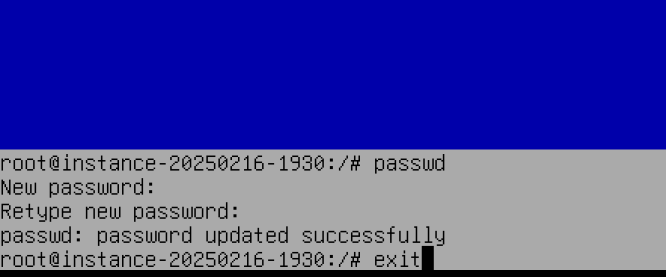
确认:
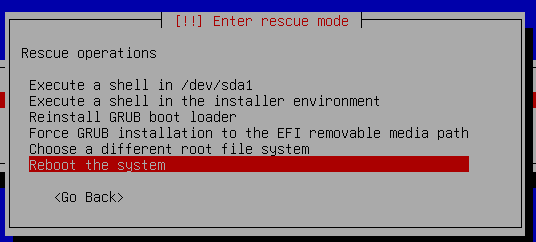
重启前在 Oracle 控制台 / BIOS 把启动顺序改回硬盘,否则又跳回 netboot。
排错速查
| 现象 | 原因 | 解决 |
|---|---|---|
| TFTP Time out | 两端云安全组没放 UDP | §2 加 UDP ingress(任意端口) |
| 按 ESC 没进 BIOS | 错过时机 | 再 Force Reboot,重启瞬间狂按 ESC |
| 加载 amd.efi 后串口黑屏 | 没设 console=ttyS0,9600 |
回 §3.2 设上 |
| Rescue 时挂载报错 | 选错分区 | 试 sda2 / sda3 |
| SSH 改完还连不上 | OS 内防火墙或 Oracle Security List 拦 22 | rescue shell 里 iptables -F + 控制台开 22 ingress |
参考
- 原始流程:OracleCloudInstancesNetbootResetRootPassword
- Console 连接方法:OracleCloudInstancesConsoleConnection
- netboot.xyz:https://netboot.xyz/
目录
赞赏
微信支付