
kubernetes常用命令

ubuntu22.04安装gitlab
发布于: 2023-4-28
更新于: 2023-4-28
未收录
文章字数: 965
阅读时间: 2 分钟
阅读量:
1. gitlab安装前准备
- 系统版本:Ubuntu 22.04.1 LTS
1.1 更新系统环境
  sudo apt update
  sudo apt upgrade
1.2 安装和配置必须的依赖项
|
|
2.下载和安装gitlab
2.1 下载指定的版本
|
|
2.2 开始安装
注意:localhost为访问gitlab的地址,85为访问gitlab的端口号
|
|
除非您在安装过程中指定了自定义密码,否则将随机生成一个密码并存储在 /etc/gitlab/initial_root_password文件中(出于安全原因,24 小时后,此文件会被第一次 gitlab-ctl reconfigure 自动删除,
因此若使用随机密码登录,建议安装成功初始登录成功之后,立即修改初始密码)。使用此密码和用户名 root 登录。
2.3 GitLab配置
2.3.1 修改访问Gitlab服务的地址以及端口
|
|
2.3.2 修改外部访问GitLab的地址
|
|
2.3.3 重新激活配置文件
|
|
2.4 启动GitLab
第一次在浏览器打开时可能会报502错误,可以重启GitLab服务解决。
登录账户:root
查看第一次安装GitLab生成的默认密码:sudo cat /etc/gitlab/initial_root_password
2.4.1 修改root账户密码
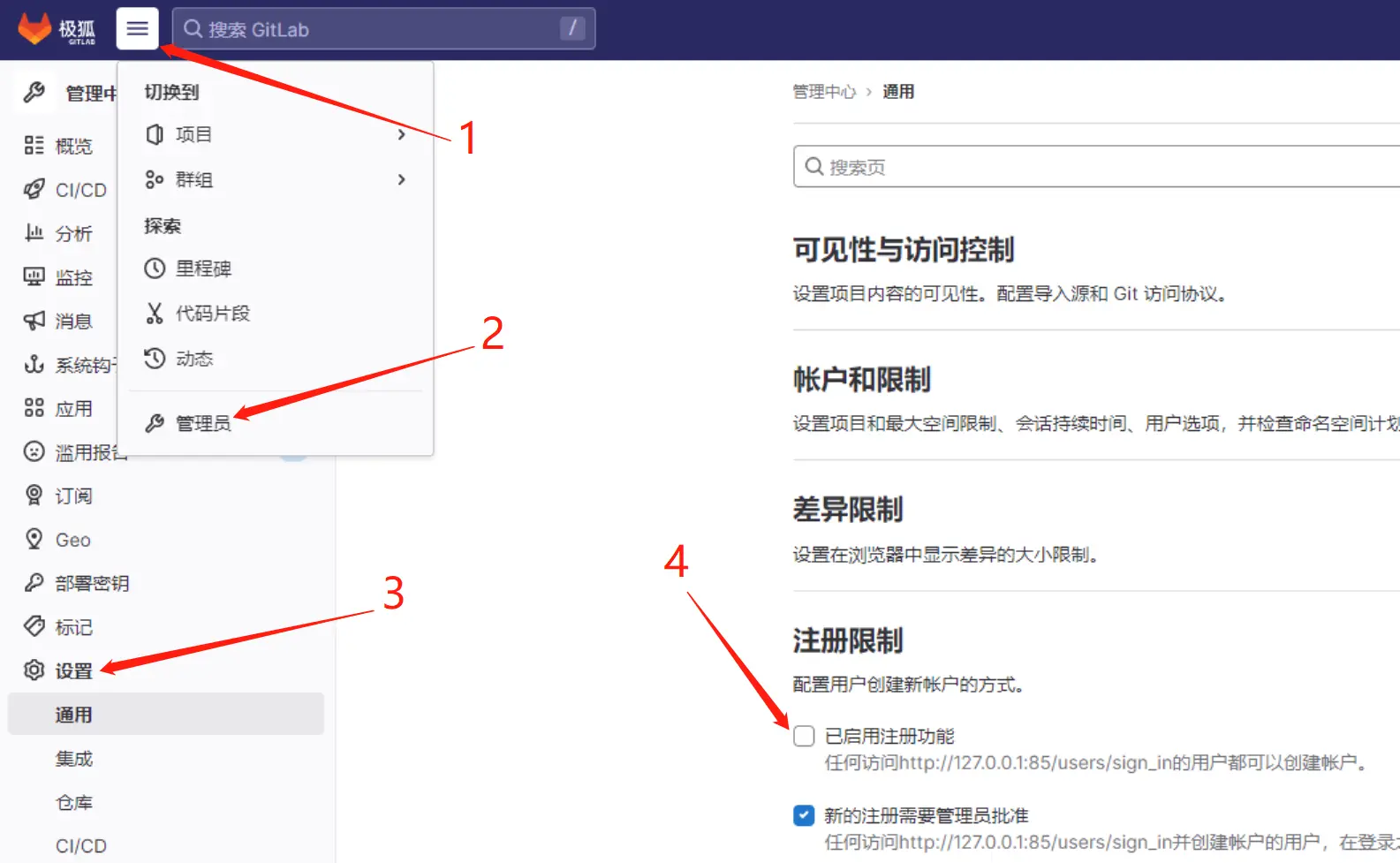
2.4.2 关闭GitLab新用户注册功能
3. 命令操作
3.1 常用命令使用:
gitlab-ctl start      # 启动所有 gitlab 组件;
gitlab-ctl stop       # 停止所有 gitlab 组件;
gitlab-ctl restart    # 重启所有 gitlab 组件;
gitlab-ctl status     # 查看服务状态;
gitlab-ctl reconfigure        # 刷新配置文件;
vim /etc/gitlab/gitlab.rb     # 修改默认的配置文件;
gitlab-rake gitlab:check SANITIZE=true --trace    # 检查gitlab;
gitlab-ctl tail        # 查看日志;
3.2 命令操作数据备份和恢复
数据迁移要求:
- 源主机和目标主机的gitlab版本要求一致
源主机执行备份:
|
|
将备份的数据移动到目标主机并放到指定路径:/var/opt/gitlab/backups/
目标主机执行恢复
|
|
4. 升级gitlab版本
wget --content-disposition https://packages.gitlab.com/gitlab/gitlab-ce/packages/ubuntu/jammy/gitlab-ce_15.9.8-ce.0_amd64.deb/download.deb
// 安装
dpkg -i ~/gitlab-ce_15.9.8-ce.0_amd64.deb

// 重启
gitlab-ctl restart
gitlab-ctl reconfigure
5.参考链接:
目录
赞赏
微信支付